Adminsidan i din webbutik eller bokningsapp
Webbutikerna och bokningsapparna har en del som bara du ser: adminsidan, där du hanterar ordrar, bokningar och förfrågningar. Den visar kunders namn och adresser, så inloggningen kräver både ett lösenord och en kod från din telefon.
Här ligger adminsidan
På sajtens adress följd av /handel i webbutikerna, /personal i Barberaren, /kok i Pizzerian, /artist i Trubaduren och /admin i Tvättstugan och Frågvis. Efter publiceringen finns länken Öppna adminsidan bredvid Öppna sajten på publiceringssidan. Medan steg återstår visar projektets startsida adressen under Din adminsida i kortet Gör klart appen.
Sätt ett lösenord under Hemligheter
Hitta på ett lösenord och lägg in det under Hemligheter i projektet: BUTIK_ADMINKOD i webbutikerna, ADMIN_LOSENORD i Barberaren, Pizzerian, Trubaduren och Frågvis, och ADMIN_KOD i Tvättstugan. Publicera sedan. Vill du byta lösenordet senare ändrar du värdet och publicerar igen. Utan ett lösenord kan ingen logga in på den publicerade sajten.
Koppla telefonen första gången
Första gången du loggar in visas en QR-kod. Skanna den med en autentiseringsapp, till exempel Google Authenticator, Microsoft Authenticator eller din lösenordshanterare, och skriv in den sexsiffriga koden. Sitter du vid telefonen kan du i stället trycka på Öppna i autentiseringsappen.
Varje gång du loggar in
Skriv lösenordet och sedan koden som appen visar just då. En kod går bara att använda en gång. Säger sidan att koden inte stämmer, vänta på nästa kod och kontrollera att klockan i telefonen ställs automatiskt.
Vad du gör där
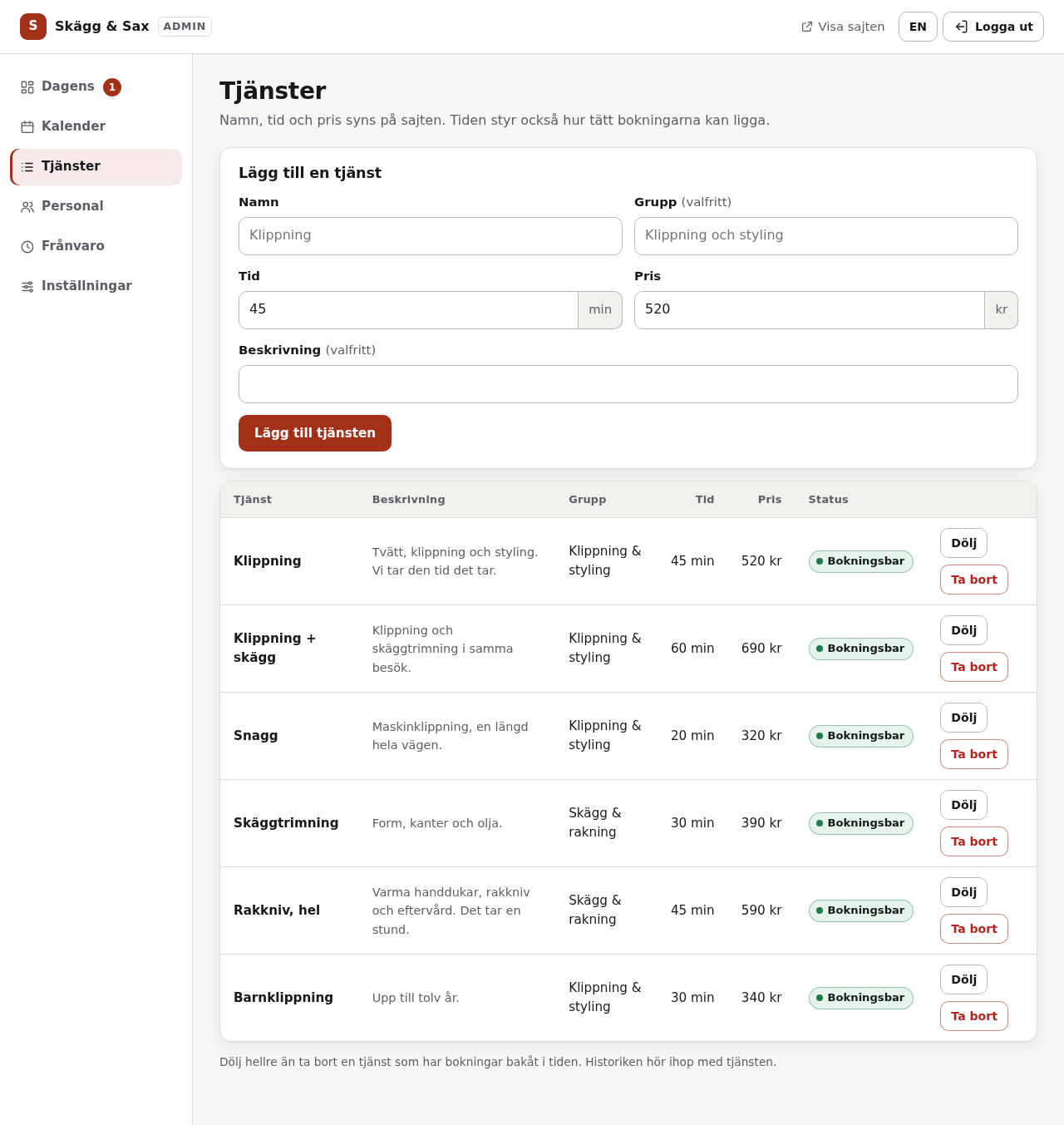
I en webbutik ser du först en översikt med ordrar att skicka, dagens ordrar och månadens försäljning. Under Ordrar öppnar du en order och trycker Skicka och ta betalt när varan är på väg; först då drar Klarna pengarna. Där kan du också betala tillbaka eller avbryta. I bokningsapparna hanterar du bokningar, beställningar eller förfrågningar, och tjänster, menyer och tider.
Svenska eller engelska
Adminsidan finns på svenska och engelska. Knappen EN i sidhuvudet byter till engelska, och knappen SV byter tillbaka. Valet sparas i webbläsaren, så sidan öppnas på samma språk nästa gång. Saknas knappen är sajten byggd innan språkvalet fanns. Kör då förbättringen Adminsidan på engelska under Förbättringar till din sajt och publicera igen.
Tappat telefonen?
Öppna Hemligheter i projektet och fäll ut Tappat telefonen med autentiseringsappen? under mallens nycklar. Välj Förbered en nollställning, spara nyckeln och publicera igen. Då slutar den gamla kopplingen gälla, och nästa gång du loggar in visas en ny QR-kod. Gör det bara om du inte längre kommer åt appen.
Byggt före 25 september 2026?
Då finns inloggningen med kod och den nya adminsidan som förbättringar. Öppna Publicera i projektet och kör Tvåfaktor på adminsidan och Ny adminsida under Förbättringar till din sajt. Publicera sedan igen. Adminsidan fungerar bara på den publicerade sajten, eftersom förhandsvisningen aldrig får dina hemligheter.