Saldo och betalning
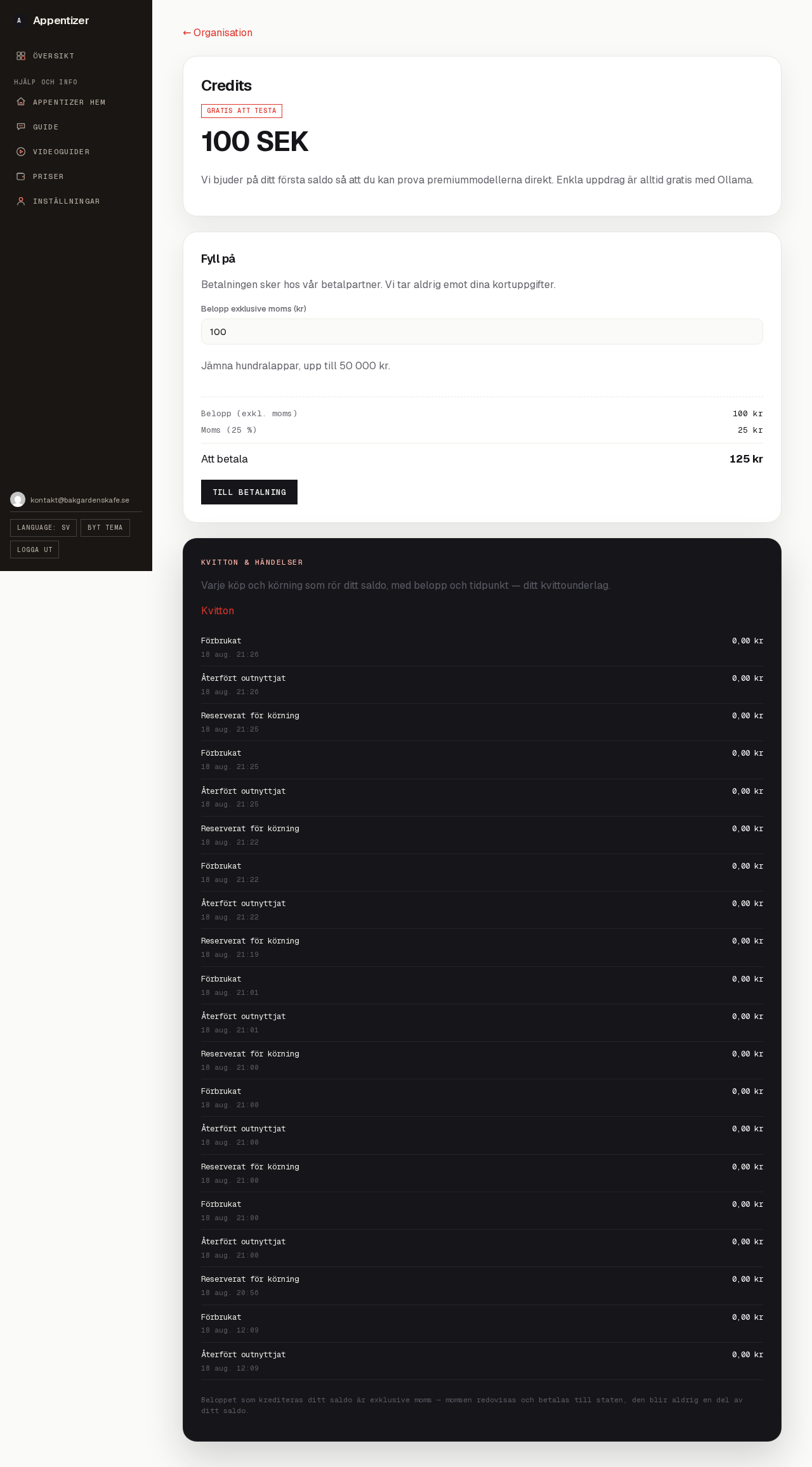
Uppdrag dras från saldot. Den som släpps in från väntlistan får ett provsaldo att börja med. Påfyllning är inte öppen ännu.
Använd provsaldot
Kommer du in via väntlistan får din första arbetsyta ett provsaldo på 100 kr exklusive moms, så att du kan prova betalmodellerna utan att betala något först. Provsaldot gäller i 90 dagar, och under saldot ser du vilken dag det förfaller. Fler arbetsytor, och kollegor som bjudits in, får inget eget provsaldo.
Fyll på när det öppnar
Påfyllning är inte öppen ännu, och vi säger till när den öppnar. Då fyller du på i steg om 100 kr exklusive moms, momsen läggs på automatiskt och du ser summan innan du går Till betalning. Saldot gäller i 12 månader från köpet och återbetalas inte; sista giltighetsdagen står på kvittot.
Fyll i faktureringsuppgifter om du vill
Under Faktureringsuppgifter väljer du om du köper som privatperson eller företag och anger namn, adress och land. Uppgifterna står sedan på dina kvitton. Fyller du inte i något betalar du 25 % svensk moms, och kvittot bär arbetsytans namn. Privatpersoner och svenska företag betalar alltid 25 % moms. Vi kontrollerar att organisationsnummer och VAT-nummer är rätt skrivna när du sparar, och ett företag inom EU kan också kontrollera sitt VAT-nummer mot EU:s register.
Företag utanför Sverige
Ett företag i ett annat EU-land betalar 0 % moms när VAT-numret är kontrollerat. Spara uppgifterna och tryck på Kontrollera VAT-numret. Vi frågar då EU-kommissionens register VIES, och kvittot får texten Reverse charge. Kontrollen gäller i 90 dagar. Ett företag utanför EU betalar 0 % moms när Oderland har kontrollerat att företaget är registrerat. Fyll i företagets registreringsnummer och kontakta sedan supporten, så slår vi upp det i landets register. Tills kontrollen är gjord betalar företaget 25 % moms.
Betala hos vår betalpartner
När påfyllning öppnar sker betalningen hos en extern betalpartner. Appentizer tar aldrig emot dina kortuppgifter.
Följ historiken
Kvitton och saldohistorik visar påfyllningar och varje AI-körning som en rad med vad den kostade. Körningar med de kostnadsfria modellerna räknas ihop i en mening i stället för att fylla listan. Alla kvitton når du med länken uppe till höger.