Publicera projektet
Här publicerar du projektet, antingen hos Appentizer eller på din egen domän hos ditt webbhotell. Själva publiceringen står först på sidan, och inget publiceras förrän du uttryckligen godkänner det.
Läs av läget överst
Under rubriken står om projektet är publicerat, har ändringar som väntar eller inte är publicerat än. Finns det något att se över innan du publicerar står det där också, med en länk ned till det.
Välj var projektet ska publiceras
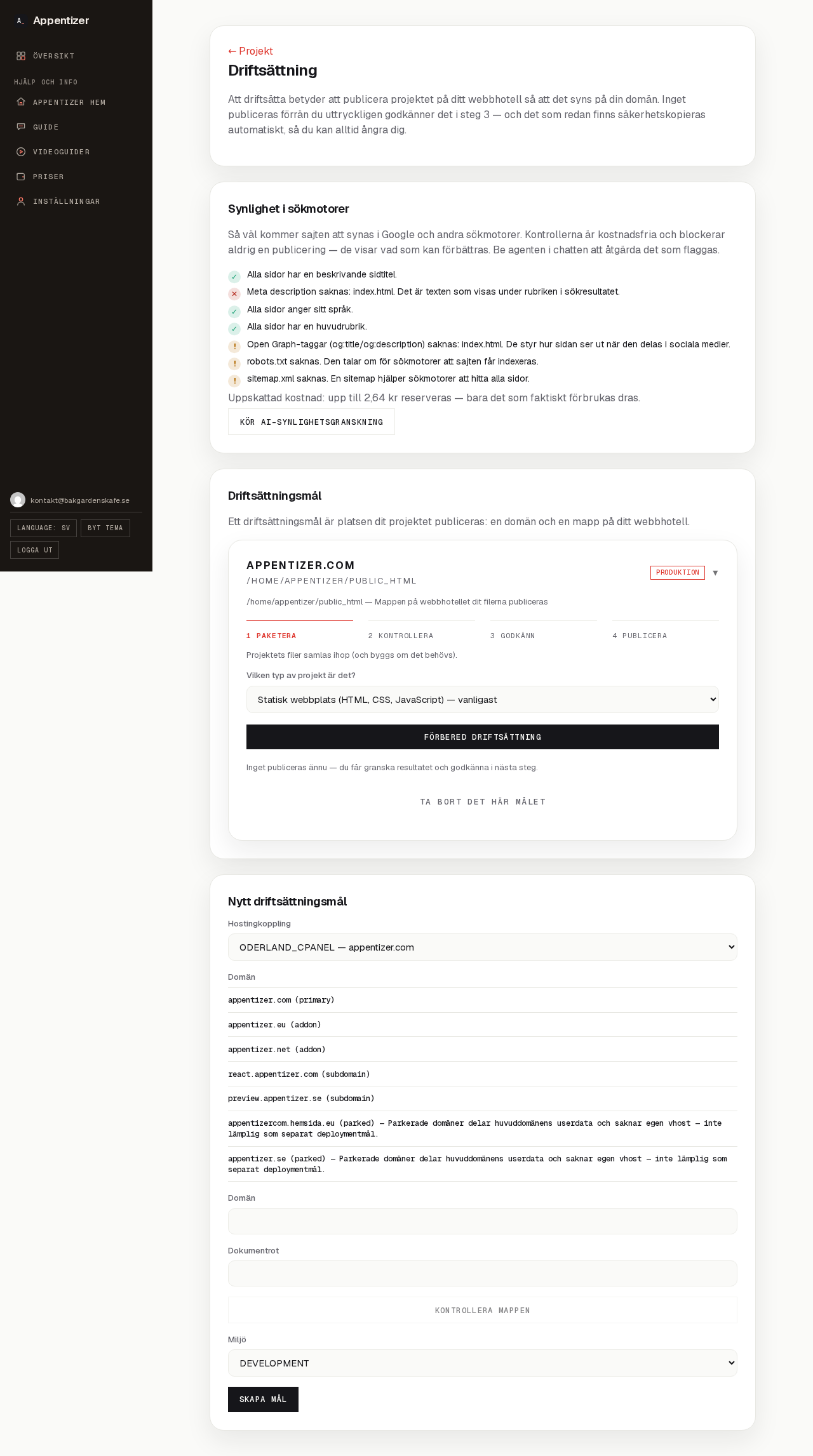
Första gången väljer du ett anslutet webbhotell, en domän och mappen där webbplatsen ska ligga. Appentizer kontrollerar mappen innan du fortsätter. Har projektet redan en plats ligger formuläret hopfällt under Lägg till en plats till.
Inget eget webbhotell?
Första gången du publicerar ett projekt frågar sidan var hemsidan ska ligga. Väljer du Hos Appentizer får den en egen adress som slutar på appentizer.app, och du behöver inte välja domän eller mapp. Det är gratis så länge tjänsten provas, och vi säger till i god tid innan det börjar kosta. Valet kräver rollen Admin och en kod från din autentiseringsapp. Formulären fungerar direkt, och meddelandena mejlas till dig.
Ligger det redan en annan webbplats i mappen?
Publicerar du en app, till exempel en webbutik, och det redan ligger en annan webbplats i mappen stoppar kontrollen. Webbhotellet skulle annars visa den gamla webbplatsen i stället för din app. Du kan avbryta och publicera på en annan plats, eller välja Flytta undan den tidigare webbplatsen. Då flyttas allt i mappen till en ny mapp utanför webbplatsen på ditt webbhotell. Ingenting raderas, en databas som den gamla webbplatsen använder rörs inte, och mappar som hör till dina andra domäner stannar kvar. Det kräver en kod från din autentiseringsapp.
Valde du fel plats?
Ta bort den här platsen längst ned i platsens kort. Platsen försvinner ur listan och går inte att publicera till, medan publiceringshistoriken finns kvar i händelseloggen. Ändrar du dig lägger du till samma plats igen, så kommer den tillbaka.
Publicerade du på fel adress?
Ta bort sajten från webbhotellet, i samma kort, tar bort filerna Appentizer har lagt där. Du får först se exakt vilka filer det gäller, och filer som Appentizer inte har lagt dit rörs aldrig. Du kan också välja att lägga tillbaka det som fanns i mappen innan du publicerade första gången. Filerna hamnar i papperskorgen på ditt webbhotellskonto, så du kan hämta tillbaka dem därifrån. Det kräver en kod från din autentiseringsapp.
Förbered
Projektets filer samlas ihop och byggs om det behövs.
Kontrollera
Granska vad som faktiskt kommer att ändras innan du går vidare. Samtidigt granskar Appentizer de filer som ändrats sedan förra publiceringen efter vanliga säkerhetsproblem, utan kostnad för dig. Går granskningen inte att genomföra står orsaken där.
Godkänn
Publiceringen sker bara efter ditt uttryckliga godkännande i det här steget, med en kod från din autentiseringsapp. Kontrollen gäller i 30 minuter; har det gått längre förbereder du igen.
Publicera
Textfiler som skrivs över säkerhetskopieras automatiskt, och bilder som byts ut hamnar i webbhotellets papperskorg, så att du alltid kan ångra dig. Efteråt kontrollerar Appentizer att sidan svarar, och för en app att det är din app som svarar och inte något annat i mappen. Stegen blir gröna när allt gick bra.
Bra att se över
Under publiceringen ligger kostnadsfria kontroller, hopfällda med läget i rubrikraden — till exempel 7 av 7 gröna eller 1 att åtgärda: förbättringar till din sajt, formulär, cookies och tredje part samt synlighet i sökmotorer. De stoppar aldrig en publicering, och assistenten kan åtgärda det de hittar.